コトノート - 高機能メモ帳
日本語の入力のしやすさと、共有シートなど iPhone・iPad との連携のよさを大切にした、高機能メモ帳アプリです。


3つの特長
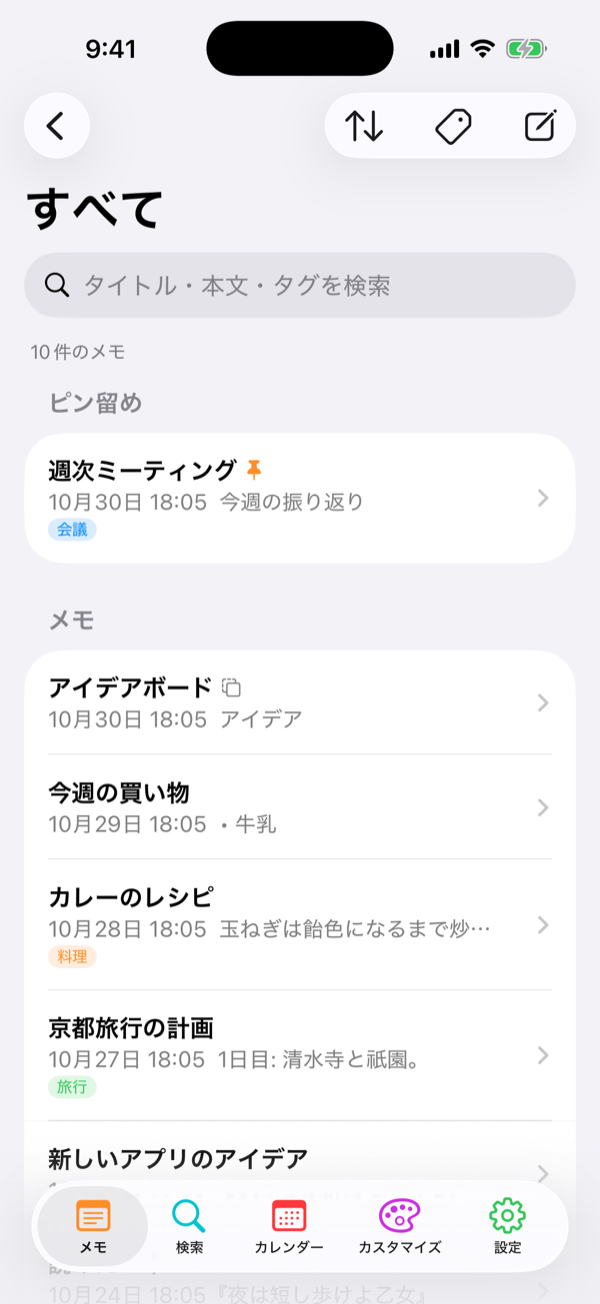
すばやく書ける
入力をやめて 0.5 秒で自動保存。保存ボタンはありません。日本語の入力で、書式つきの文章をなめらかに書けます。
きれいに整理できる
フォルダ(入れ子も可)、色つきのタグ、カレンダーで、あとから見つけやすく。
しっかり守れる
メモ・フォルダ・アプリのパスコードロックと Face ID。ロック中の中身は、検索やウィジェットにも出しません。
書く(通常のメモ)
通常のメモは、文章に書式をつけて書けます。新しいメモは、通常のメモかキャンバスから作ります。
- 見出し(大・小)
- 太字・斜体・下線・取り消し線
- ハイライト(黄・緑・青・ピンク・紫)と、文字の色(赤・オレンジ・緑・青・紫・グレー)
- リストとインデント
- 配置(左・中央・右)
- 自動保存:入力が止まって 0.5 秒で保存されます。
書式は、文字とは別に保存します。検索・プレビュー・共有では、書式を除いた文字を使うので、どこでも読みやすく扱えます。
文章の途中に差し込む(手書き・表・ファイル・画像)
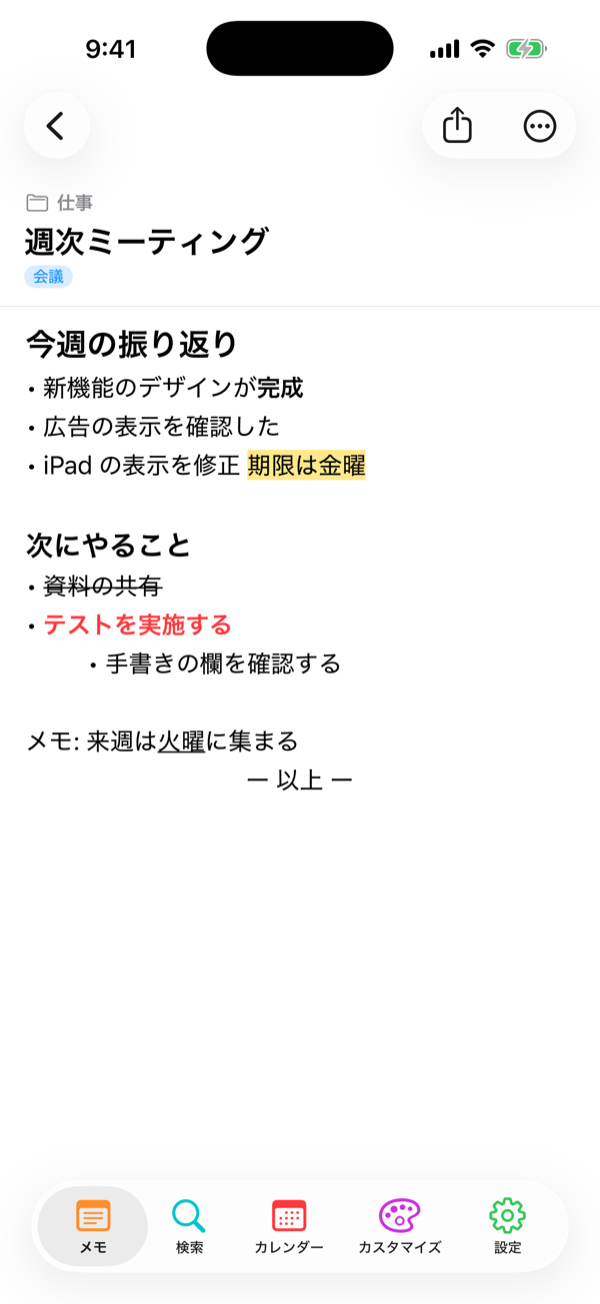
文章の途中に、手書き・表・ファイル・画像を差し込めます。キーボードの上のツールバーから入れます。
手書きの欄
タップすると、画面を切り替えずに、その場で描けます。
- 描いているあいだは、上に操作バー(元に戻す・やり直す・削除・完了)が出ます。
- 欄の右・下・右下のつまみをドラッグして、大きさを変えられます。
- ツールパレットの「+」から、ステッカー(絵文字 16 種)、テキスト、署名(一度書いた署名を端末に保存して、何度でも入れられます)、シェイプ(四角・角丸・円・三角・ひし形・星・直線・矢印)を追加できます。
- 追加したものは、確定するまで、移動・拡大・回転・複製ができます。
- 手書きは、検索・共有の対象外です。
表
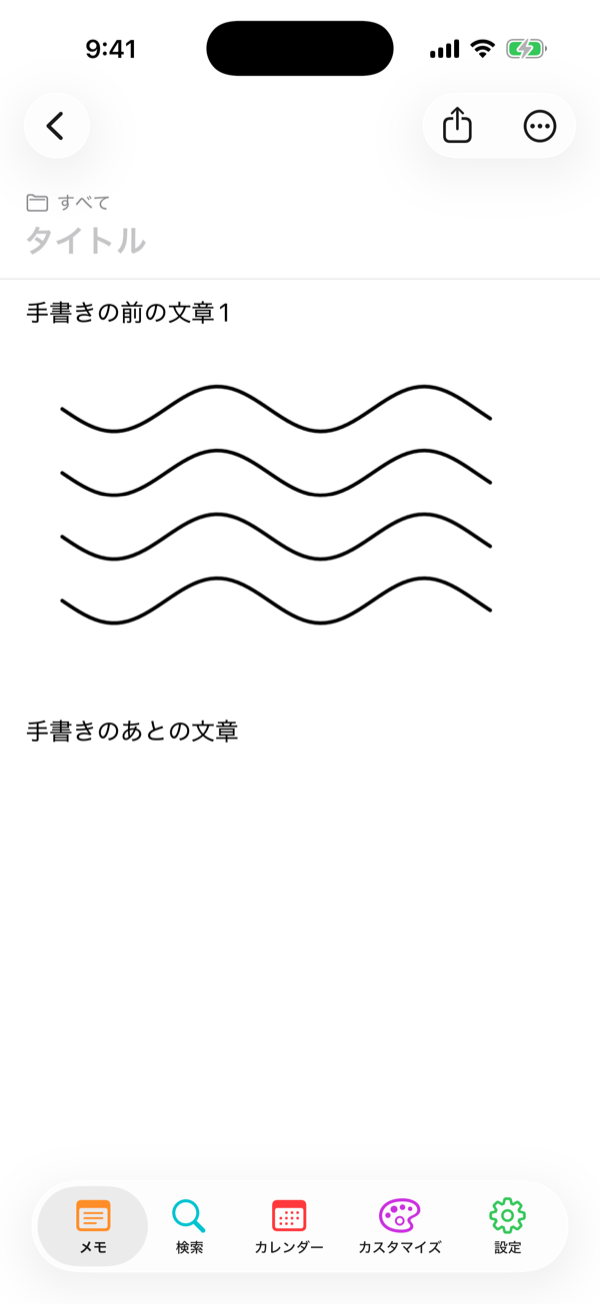
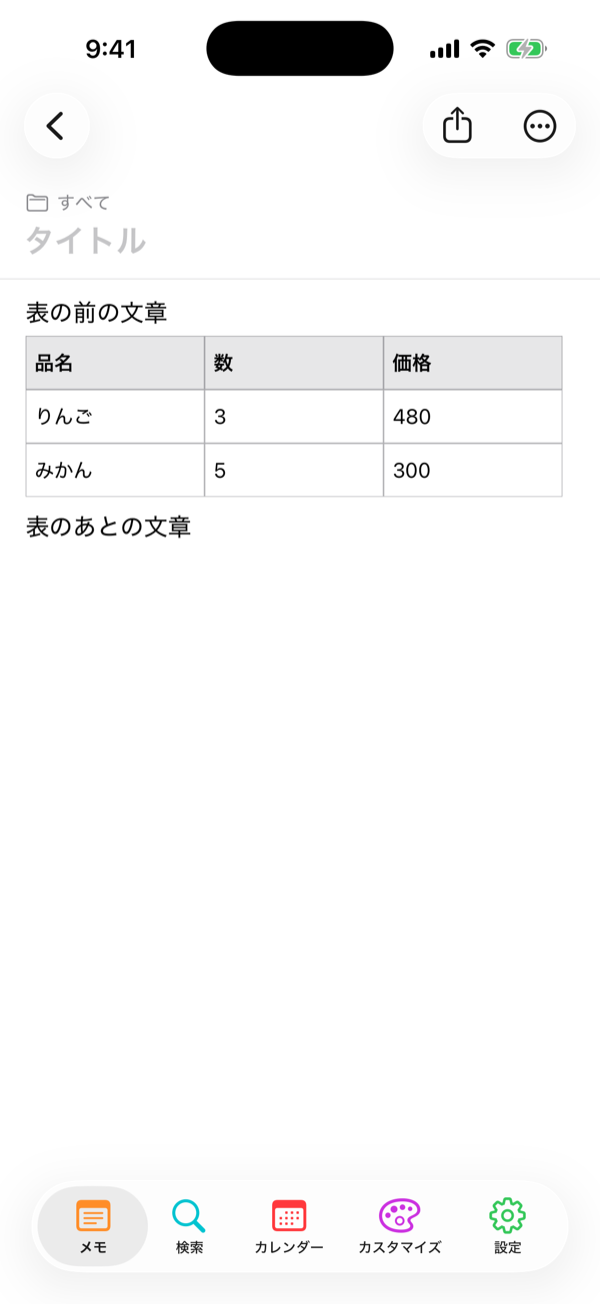
- タップすると、その場で入力できます。上の操作バーで、行・列の増減と削除ができます。
- 最大 30 行 × 6 列。1 行目は見出しです。
- 表の文字は、検索・共有の対象です。
ファイル
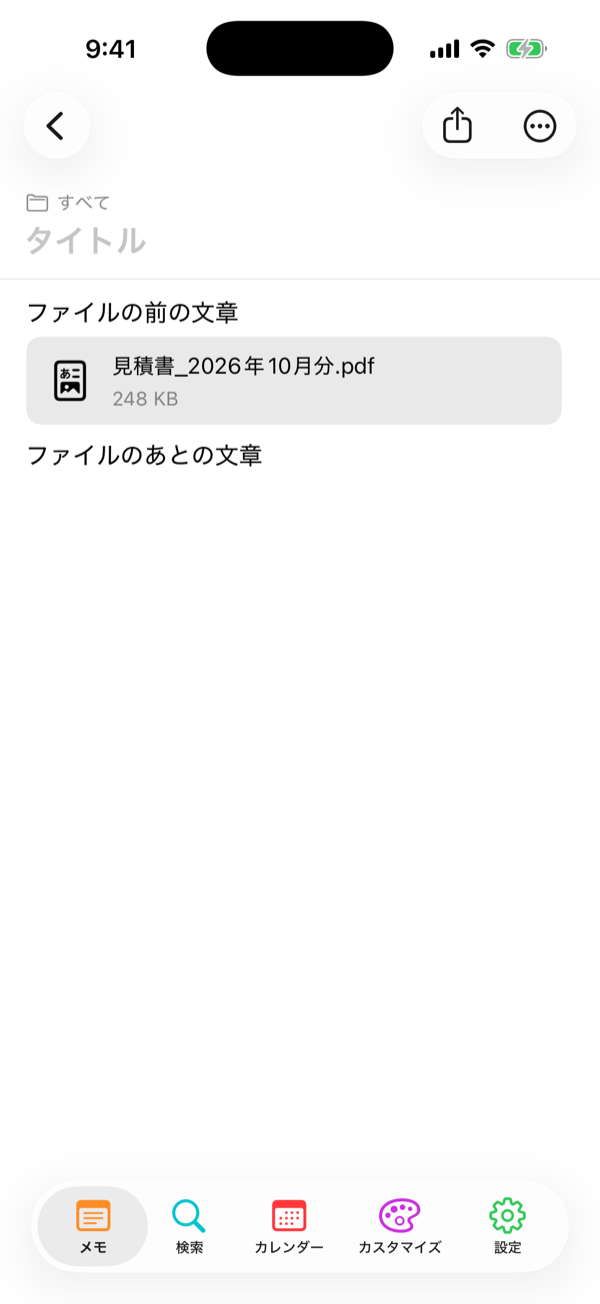
- クリップのボタンで選ぶと、アイコン・ファイル名・サイズのカードで入ります。
- タップすると、プレビューできます。
- ファイル名は、検索の対象です。
画像
- 文章の途中に、画像を入れられます。
ほかにも、手書きメモ・箇条書き・表・添付ファイルのタイプのメモを、これまでどおり開いて編集できます。
キャンバス
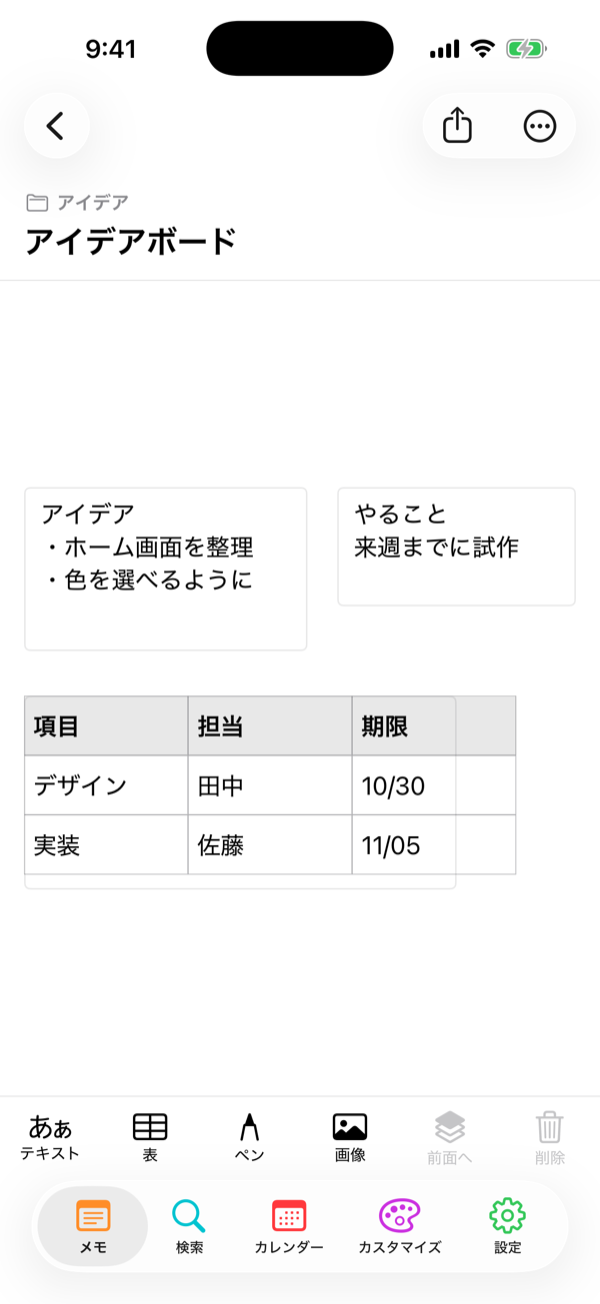
広い面に、テキストボックス・画像・表を自由に置いて、手書きを重ねられます。アイデアの整理や、ボードのように使うのに向いています。
- 2 本指で移動、ピンチで拡大縮小。
- 新規メモのボタンを長押しすると、キャンバスを作れます。
- テキストボックスの文字と、表の文字は、検索・共有の対象です。
整理する(フォルダ・タグ・カレンダー・テンプレート)
フォルダ
- フォルダの中に、フォルダを作れます(入れ子)。
- 一覧の右上の並び替えボタンで、ドラッグして並び替えます(同じ親の中だけ)。
- 「すべて」のアイコンは、初期は黄色〜オレンジです。色は、カスタマイズ画面で変えられます。
タグ
- メモに、色つきのタグをつけられます。一覧に、タグの色で出ます。
- タグをタップすると、そのタグで絞り込めます。
カレンダー
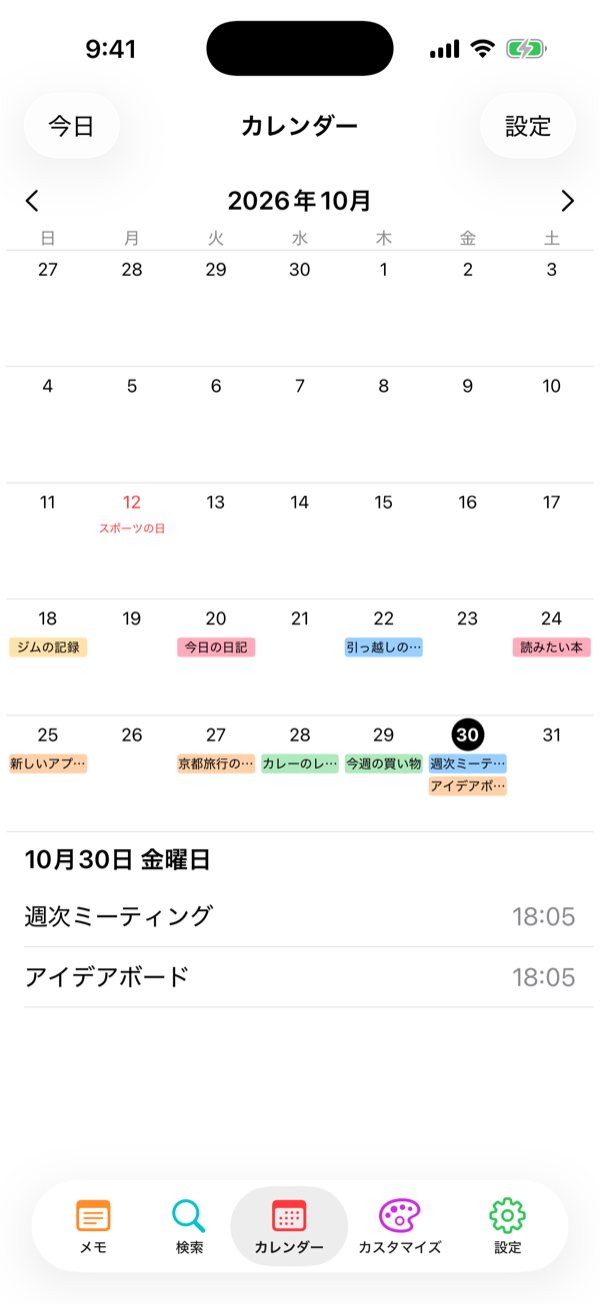
- メモを、日付ごとに見られます。フォルダの色で、タイトルが色分けされます。
- 日本の祝日が出ます(日本語の端末のみ)。
- カレンダー設定で、土曜は青・日曜は赤の色分けを入り切りできます(初期は色なし)。
テンプレート
- メモを、テンプレートとして保存して、あとから読み込めます。
探す(検索)
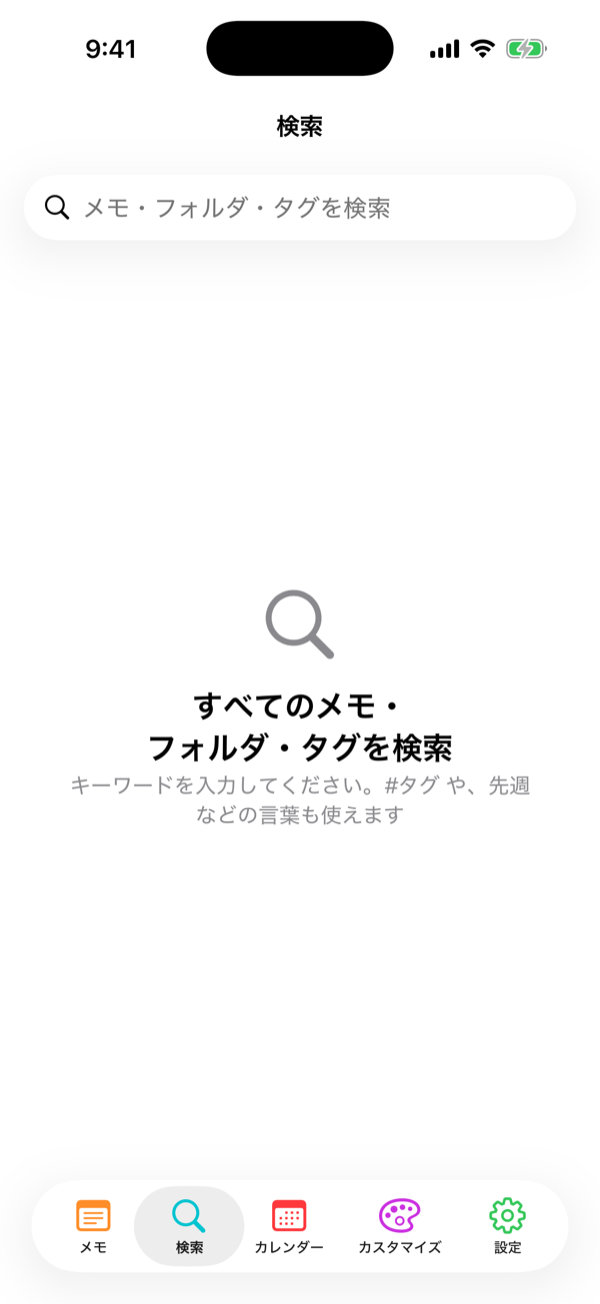
- 下のタブの「検索」で、すべてのメモ・フォルダ・タグを、まとめて探せます。結果は、フォルダ・タグ・メモに分けて出ます。
- タグをタップすると、
#タグの条件で絞り込めます。
検索の工夫(AI は使いません)
- 表記ゆれの吸収(ひらがな・カタカナ、全角・半角など)
- 一致の強い順に並べ替え
- 同義語辞書
#タグ・フォルダ:・期間の指定(「先週」「今日」などの言葉も使えます。英語の端末では today・thisweek など)- 似たメモの表示
守る(ロック)
3 種類のロックがあります。それぞれ、別のパスコードと Face ID を使います。
| ロック | 対象 | 設定の場所 |
|---|---|---|
| メモのロック | メモごと | カスタマイズの「メモパスワードロック」 |
| フォルダのロック | フォルダと、中のサブフォルダ・メモ | カスタマイズの「フォルダパスワードロック」。フォルダ一覧で、左スワイプか長押しで「ロック」 |
| アプリのロック | アプリ全体 | カスタマイズの「アプリパスワードロック」。起動時とバックグラウンドから戻ったときに、ロック画面が出ます |
- ロック中のメモ・フォルダは、「すべて」・検索・カレンダー・関連メモで、中身を隠します。
- ウィジェットと書き出しも、ロックの印が付いたフォルダのメモは隠します。
- アプリが使われていないときは、アプリの切り替え画面に中身が写らないよう、画面を覆います。
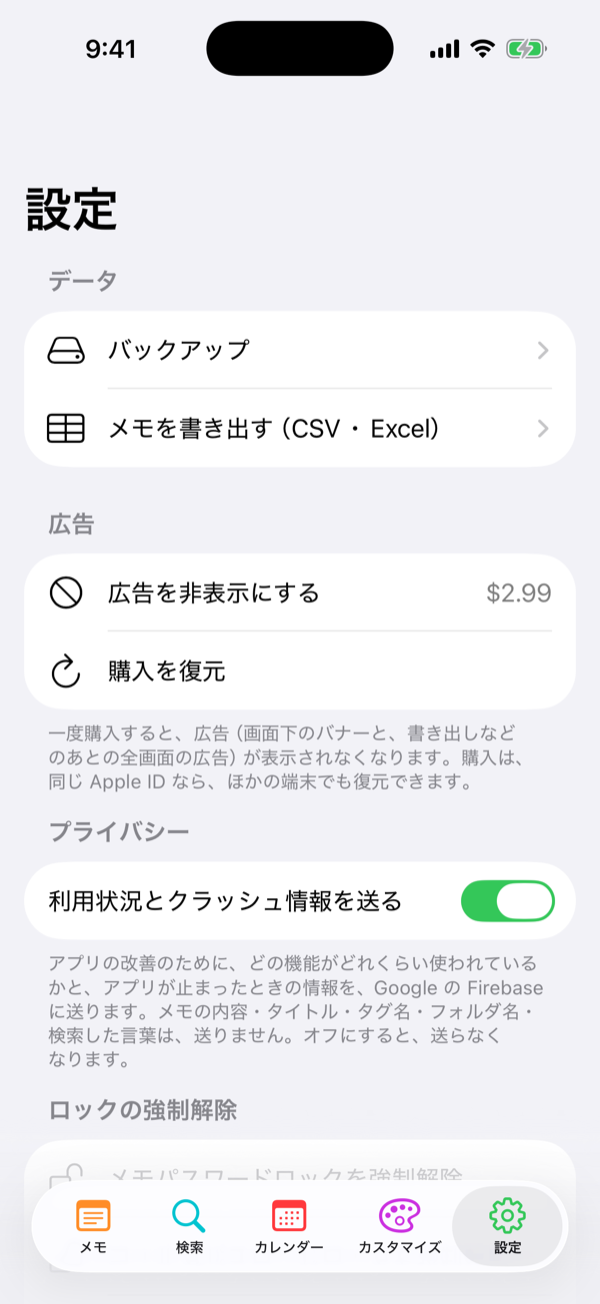
- ロックの強制解除:パスコードを忘れたときは、設定画面の「ロックの強制解除」から、端末のパスコードか Face ID で本人確認をして、ロックをオフにできます。
つなぐ(共有・ウィジェット・バックアップ・書き出し)
共有シートから保存
- 他のアプリの共有シートで「コトノート」を選ぶと、テキストや URL を、新しいメモとして保存できます。
- 確認画面で、保存先のフォルダとコメントを決められます。
- ページの内容は、あとからアプリ本体が取り込みます。
ウィジェット
- 新規メモと最近のメモの 2 種類のウィジェットを、ホーム画面に置けます。
バックアップ
- メモを、バックアップして、読み込めます。
書き出し
- メモを、CSV と Excel で書き出せます。ロック中のメモは含めません。
リセット
- 設定の初期化と、すべてのデータの削除ができます。すべてのデータの削除は、バックアップの履歴を残します。
iPad と英語
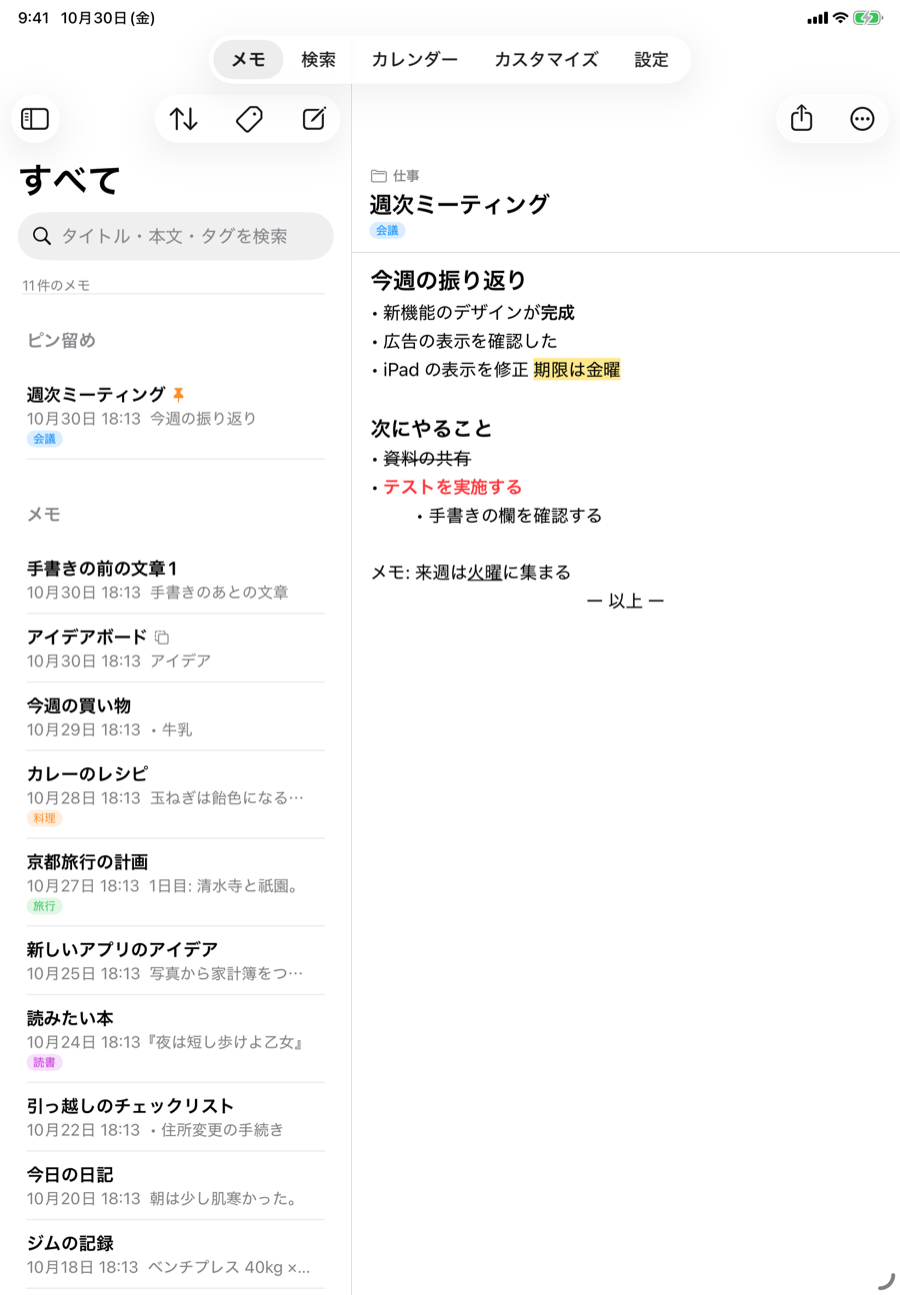
- iPad 対応:画面が広いときは、フォルダ・メモ一覧・メモ編集の 3 列表示になります。狭いときは、iPhone と同じ画面の積み重ねです。iPad は縦横どちらでも使えます(iPhone は縦のみ)。
- 英語対応:端末の言語が英語なら、すべての画面が英語になります(日本語以外は英語)。日本の祝日が出るのは、日本語の端末だけです。
カスタマイズと設定
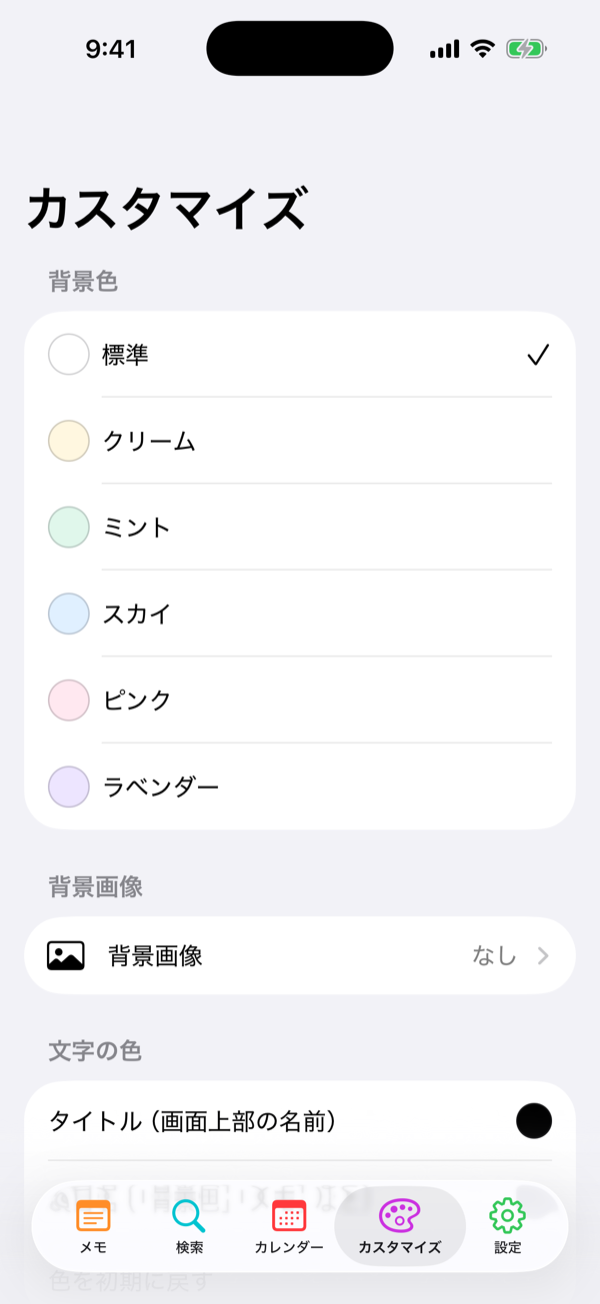
- 背景色(標準・クリーム・ミント・スカイ・ピンク・ラベンダー)と背景画像。
- 文字の色。
- フォルダの色(「すべて」の色など)。
- 新規メモのショートカット:各画面の右下に浮かぶボタンを、出す・隠すを選べます(初期は隠れています)。
- ヘルプ:設定画面の「ヘルプ」から、話題ごとの説明を読めます。
広告とプライバシー
広告
- 画面の下に、バナー広告が出ます。キーボードが出ている間は隠れます。
- バックアップ・書き出し・テンプレート保存のあとなどに、全画面の広告が出ることがあります。
- 「広告を非表示にする」を購入すると、広告が出なくなります(買い切り)。購入は、同じ Apple ID なら、ほかの端末でも復元できます。
- 広告のための同意の確認と、トラッキングの許可の確認は、起動のあとに出ます。
プライバシー
- アクセス解析とクラッシュ報告に、Google の Firebase を使います。
- 設定の「プライバシー」で、送る・送らないを切り替えられます。
- 送るのは、画面の表示・メモの作成・書き出し・バックアップなどの回数の手がかりだけです。メモの内容・タイトル・タグ名・フォルダ名・検索した言葉は、送りません。
くわしくは、プライバシーポリシーをご覧ください。
よくある質問
保存ボタンはありますか?
いいえ。入力が止まって 0.5 秒で、自動で保存されます。
手書きは、検索できますか?
手書きは、検索・共有の対象外です。表の文字、ファイル名、テキストボックスの文字は、検索できます。
パスコードを忘れました。
メモ・フォルダのロックは、設定の「ロックの強制解除」から、端末のパスコードか Face ID で本人確認をして、オフにできます。アプリのロックは、ロック画面の「パスコードを忘れた」からも同じことができます。
広告を消せますか?
設定画面の「広告を非表示にする」で、買い切りの購入ができます。
メモの内容が、外に送られることはありますか?
アクセス解析には、メモの内容・タイトル・タグ名・フォルダ名・検索した言葉は含まれません。送るかどうかは、設定の「プライバシー」で切り替えられます。
ほかの端末に、メモを移せますか?
バックアップを作って、別の端末で読み込めます。iCloud などの自動の同期は、いまはありません。